Handleiding
terug naar overzicht

Inhoudsopgave

1. Gebruik van Fysio AI

1.1 Stap 1: Configuratie
  • De koppeling met FysioAI kan worden geactiveerd via Configuraties (blauwe balk).
  • Ga naar: Configuratie (blauwe balk) → Algemeen → Webservices & SSO → FysioAI.
  • Klik op het vinkje/kruisje om de koppeling te activeren of te deactiveren:
  • Groen vinkje = geactiveerd
  • Rood kruisje = gedeactiveerd

1.2 Stap 2: Kies een FysioAI bundel (inclusief 3 gratis credits)

Om de koppeling te gebruiken, schaf je een bundel met credits aan. Dit doe je eenvoudig door – nadat de koppeling is geactiveerd – FysioAI te openen binnen HCI SpotOnMedics. Hier selecteer je de bundel die het beste bij jouw praktijk past, waarna je direct aan de slag kunt.

Goed om te weten: Bij de start ontvangt iedere gebruiker automatisch 3 gratis credits. Hiermee kun je de functies van FysioAI in de praktijk uitproberen.

Ga naar de FysioAI website voor informatie over de kosten.
1.3 Stap 3: Open de anamnese in het dossier
  • Ga naar een afspraak of patiëntenkaart van de gewenste patiënt.
  • Ga naar: Dossier → Anamnese.
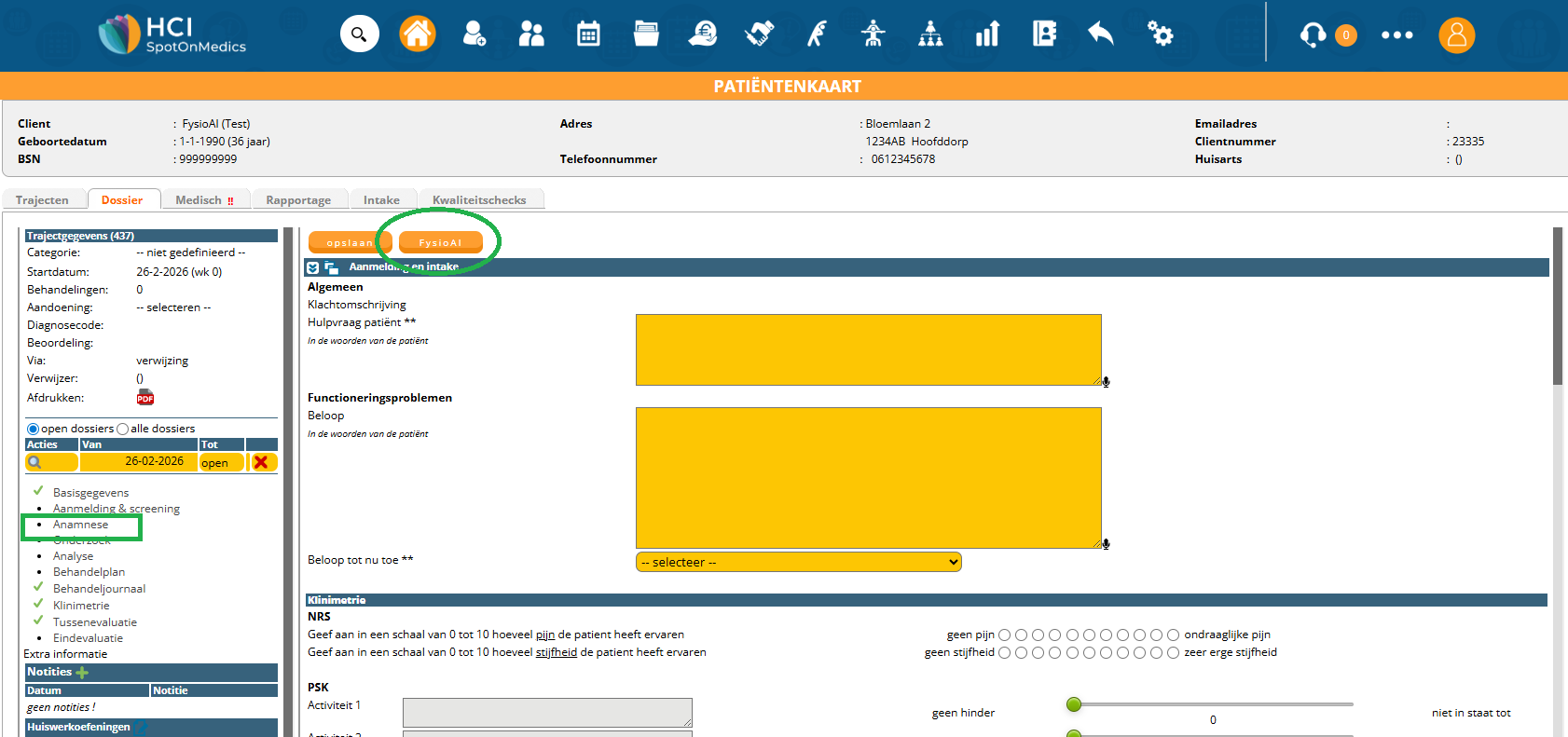
  • Bovenaan de pagina bevindt zich de knop “FysioAI”.


1.4 Stap 4: Start FysioAI
  • Klik op: FysioAI.
  • Klik op: “Open widget” om FysioAI te starten.

1.5 Stap 5: Gesprek opnemen
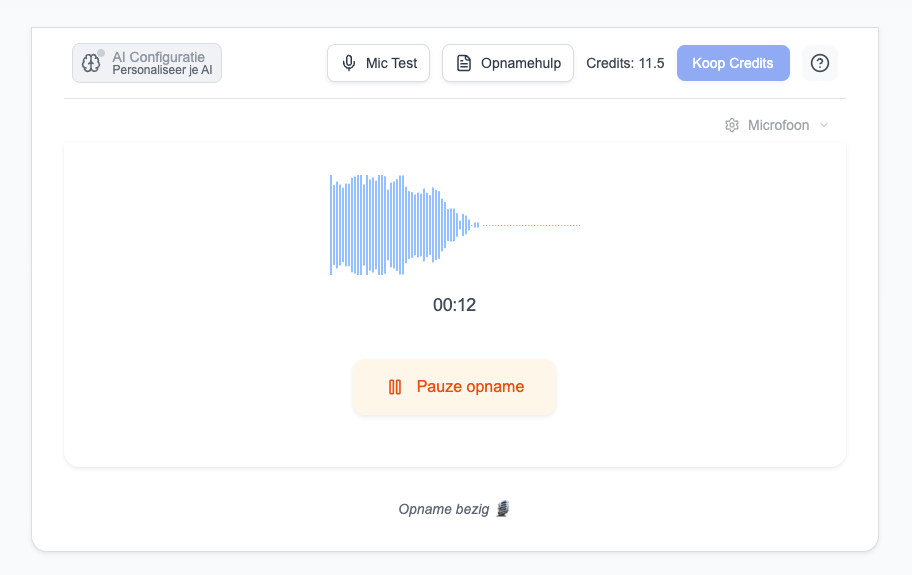
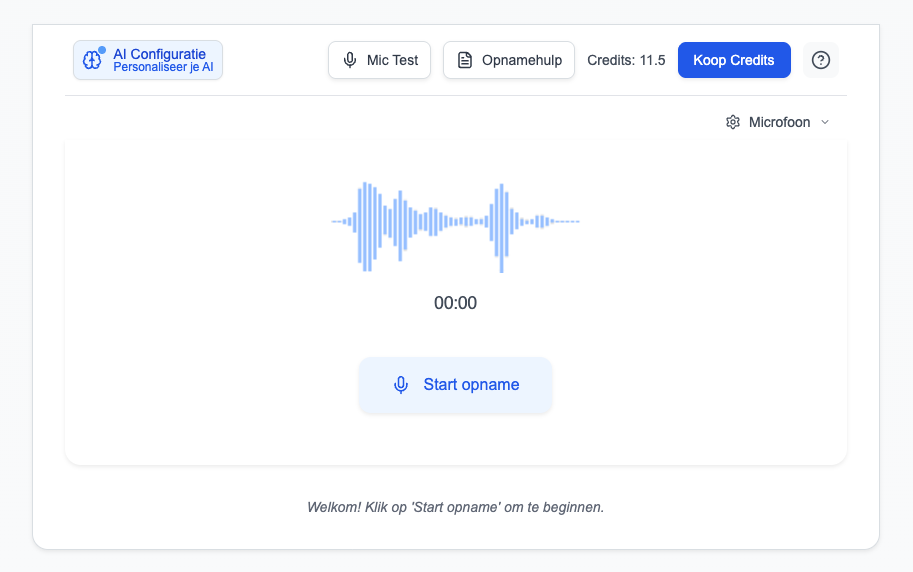
  • Klik op “Start opname” om het gesprek op te nemen.
  • Voer het gesprek zoals gebruikelijk.
  • Klik op “Pauze opname” om de opname tijdelijk te stoppen.

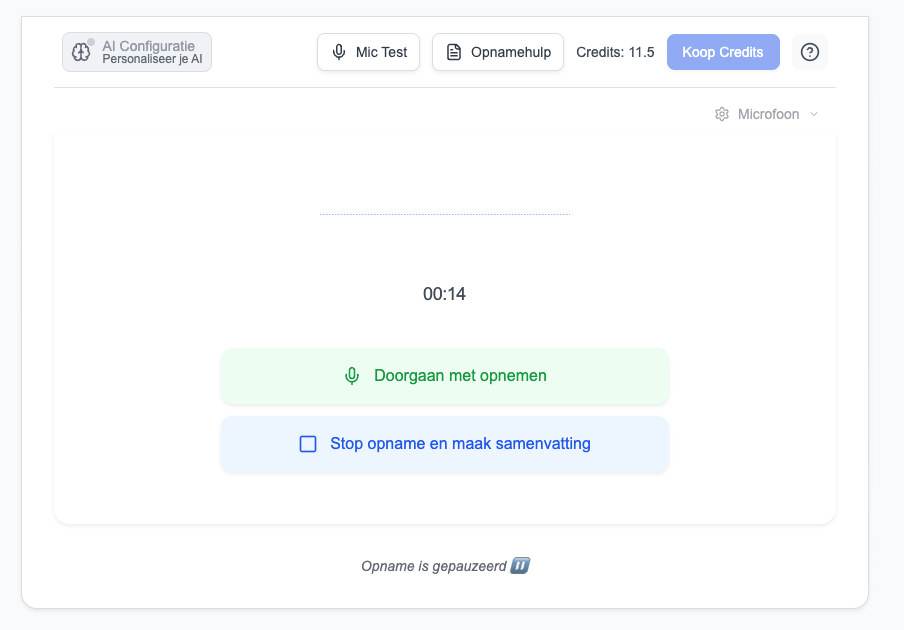
Na het pauzeren heb je de volgende opties:

  • Doorgaan met opnemen → de opname wordt hervat.
  • Stop opname en maak samenvatting → de opname wordt afgerond en FysioAI genereert een samenvatting.

1.6 Stap 6: Opname afronden
  • Klik op “Stop opname en maak samenvatting”.
  • FysioAI genereert nu een samenvatting. Dit kan enkele minuten duren en wordt aangegeven met de melding “Genereren”.
  • Na het genereren wordt de samenvatting automatisch ingevuld in de velden onder het opnamescherm.
  • Controleer de gegenereerde tekst zorgvuldig op juistheid en volledigheid.
  • Pas de tekst indien nodig aan met de optie “Geef feedback”.
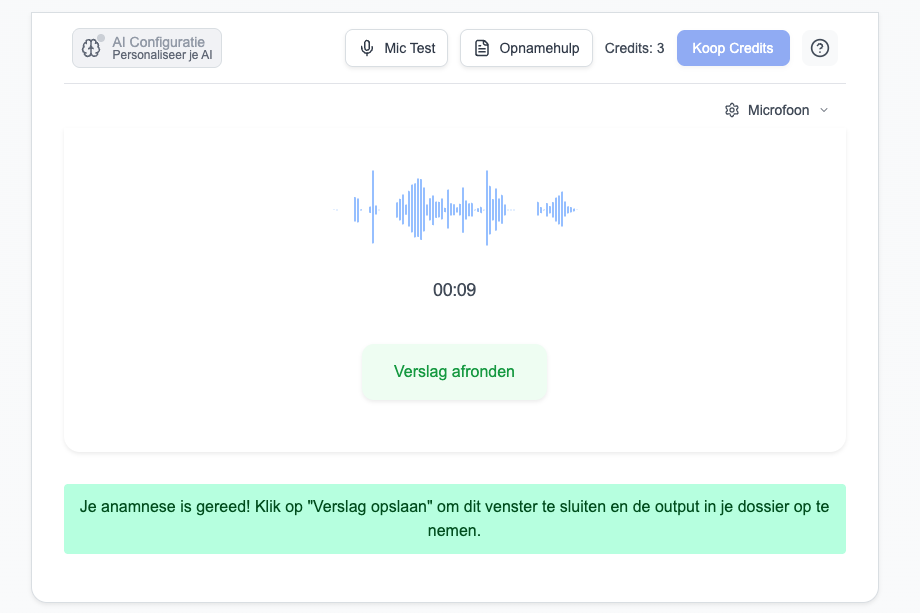
  • Klik op “Verslag afronden”.
  • Sluit de widget en/of ga terug naar de pagina van HCI SpotOnMedics.

1.7 Stap 7: Anamnese vullen
  • Ga terug naar het dossier, onderdeel Anamnese.
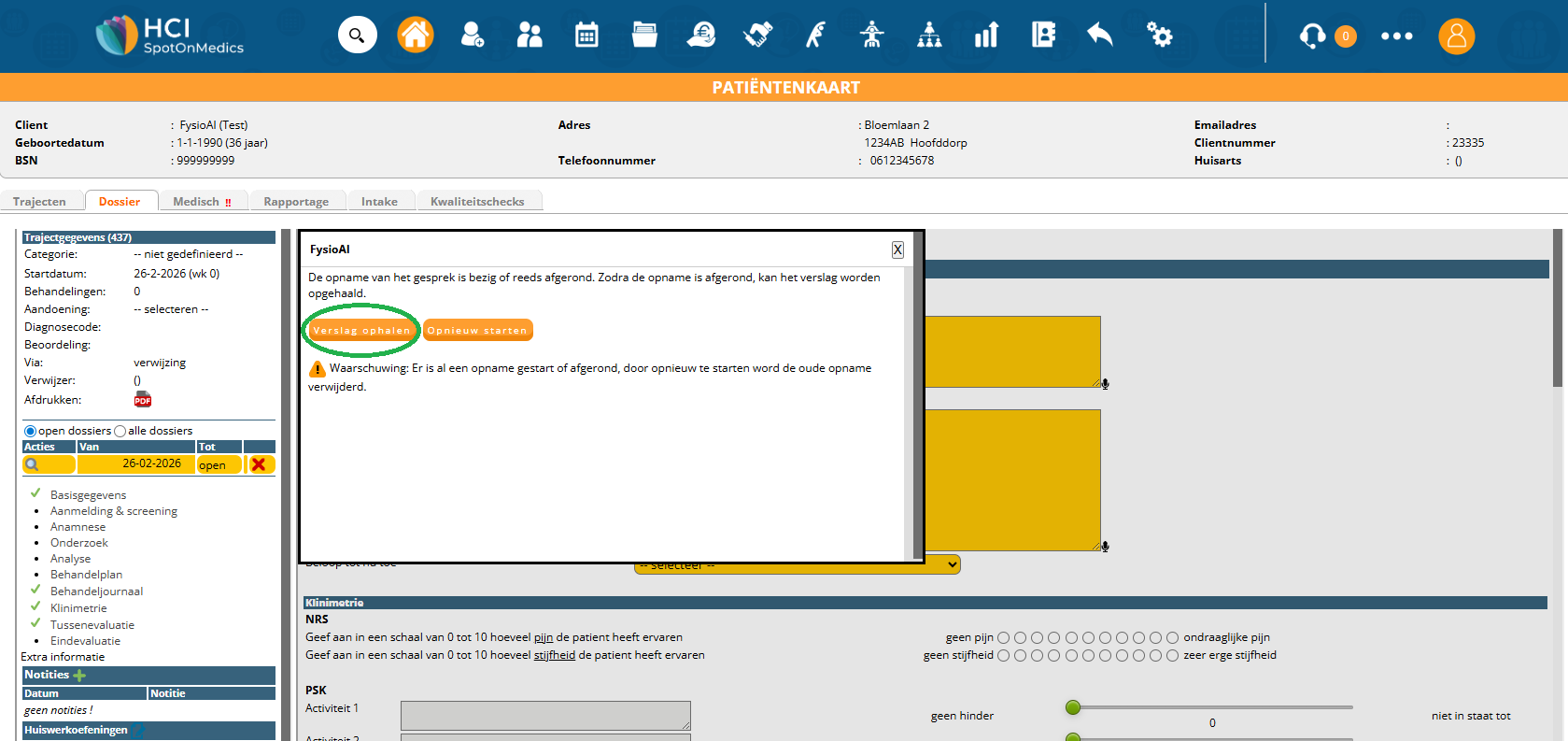
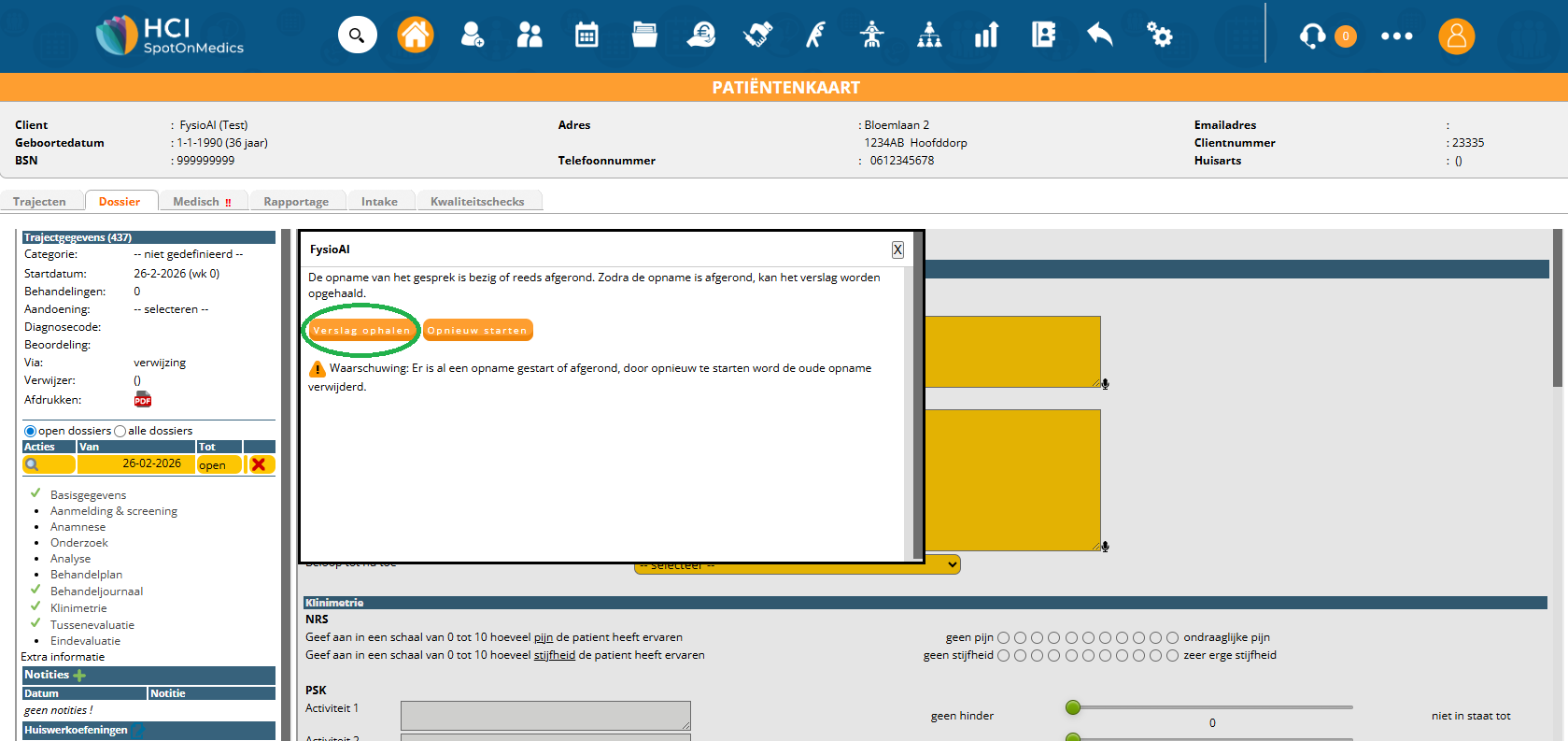
  • Klik op “Verslag ophalen” om de informatie in het dossier te zetten.
  • Controleer de ingevulde informatie.
  • Klik op Opslaan of ga naar een ander onderdeel van het dossier om de informatie op te slaan.

1.8 Stap 8: Verslag opnieuw ophalen

Indien gewenst kan een bestaand verslag opnieuw worden opgehaald:

  • Klik op “FysioAI”.
  • Klik op “Verslag ophalen”.

1.9 Stap 9: Nieuwe opname starten

Indien gewenst kan een nieuwe opname worden gestart:

  • Klik op “Opnieuw starten”.
  • Klik op “Open widget”.
  • Ga verder vanaf Stap 3 – Gesprek opnemen.

2. Belangrijke aandachtspunten

2.1 Let op

Handleiding Fysio AI

Laatst gewijzigd door: Lindsey Steenman-Tol op 24-03-2026 - 10:28:05
  • AI
  • SpotOnMedics FysioOne

Introductie

Koppelingshandleiding voor fysiotherapeuten

Versie 1.0

De FysioAI-koppeling helpt je bij het opstellen van een anamnese binnen SpotOnMedics. Binnen deze handleiding lees je stap voor stap hoe je de koppeling gebruikt.

Inhoudsopgave

1. Gebruik van Fysio AI

1.1 Stap 1: Configuratie
  • De koppeling met FysioAI kan worden geactiveerd via Configuraties (blauwe balk).
  • Ga naar: Configuratie (blauwe balk) → Algemeen → Webservices & SSO → FysioAI.
  • Klik op het vinkje/kruisje om de koppeling te activeren of te deactiveren:
  • Groen vinkje = geactiveerd
  • Rood kruisje = gedeactiveerd

1.2 Stap 2: Kies een FysioAI bundel (inclusief 3 gratis credits)

Om de koppeling te gebruiken, schaf je een bundel met credits aan. Dit doe je eenvoudig door – nadat de koppeling is geactiveerd – FysioAI te openen binnen HCI SpotOnMedics. Hier selecteer je de bundel die het beste bij jouw praktijk past, waarna je direct aan de slag kunt.

Goed om te weten: Bij de start ontvangt iedere gebruiker automatisch 3 gratis credits. Hiermee kun je de functies van FysioAI in de praktijk uitproberen.

Ga naar de FysioAI website voor informatie over de kosten.

1.3 Stap 3: Open de anamnese in het dossier
  • Ga naar een afspraak of patiëntenkaart van de gewenste patiënt.
  • Ga naar: Dossier → Anamnese.
  • Bovenaan de pagina bevindt zich de knop “FysioAI”.


1.4 Stap 4: Start FysioAI
  • Klik op: FysioAI.
  • Klik op: “Open widget” om FysioAI te starten.

1.5 Stap 5: Gesprek opnemen
  • Klik op “Start opname” om het gesprek op te nemen.
  • Voer het gesprek zoals gebruikelijk.
  • Klik op “Pauze opname” om de opname tijdelijk te stoppen.

Na het pauzeren heb je de volgende opties:
  • Doorgaan met opnemen → de opname wordt hervat.
  • Stop opname en maak samenvatting → de opname wordt afgerond en FysioAI genereert een samenvatting.

1.6 Stap 6: Opname afronden
  • Klik op “Stop opname en maak samenvatting”.
  • FysioAI genereert nu een samenvatting. Dit kan enkele minuten duren en wordt aangegeven met de melding “Genereren”.
  • Na het genereren wordt de samenvatting automatisch ingevuld in de velden onder het opnamescherm.
  • Controleer de gegenereerde tekst zorgvuldig op juistheid en volledigheid.
  • Pas de tekst indien nodig aan met de optie “Geef feedback”.
  • Klik op “Verslag afronden”.
  • Sluit de widget en/of ga terug naar de pagina van HCI SpotOnMedics.

1.7 Stap 7: Anamnese vullen
  • Ga terug naar het dossier, onderdeel Anamnese.
  • Klik op “Verslag ophalen” om de informatie in het dossier te zetten.
  • Controleer de ingevulde informatie.
  • Klik op Opslaan of ga naar een ander onderdeel van het dossier om de informatie op te slaan.

1.8 Stap 8: Verslag opnieuw ophalen

Indien gewenst kan een bestaand verslag opnieuw worden opgehaald:

  • Klik op “FysioAI”.
  • Klik op “Verslag ophalen”.

1.9 Stap 9: Nieuwe opname starten

Indien gewenst kan een nieuwe opname worden gestart:

  • Klik op “Opnieuw starten”.
  • Klik op “Open widget”.
  • Ga verder vanaf Stap 3 – Gesprek opnemen.

2. Belangrijke aandachtspunten

2.1 Let op