Handleiding
terug naar overzicht

Inhoudsopgave

1. Gebruik van Fysio AI

1.1 Stap 0: Configuratie
  • De koppeling met FysioAI kan worden geactiveerd via Configuraties (blauwe balk).
  • Ga naar: Configuratie (blauwe balk) → Algemeen → Webservices & SSO → FysioAI.
  • Klik op het vinkje/kruisje om de koppeling te activeren of te deactiveren:
  • Groen vinkje = geactiveerd
  • Rood kruisje = gedeactiveerd

1.2 Stap 1: Open de anamnese in het dossier
  • Ga naar een afspraak of patiëntenkaart van de gewenste patiënt.
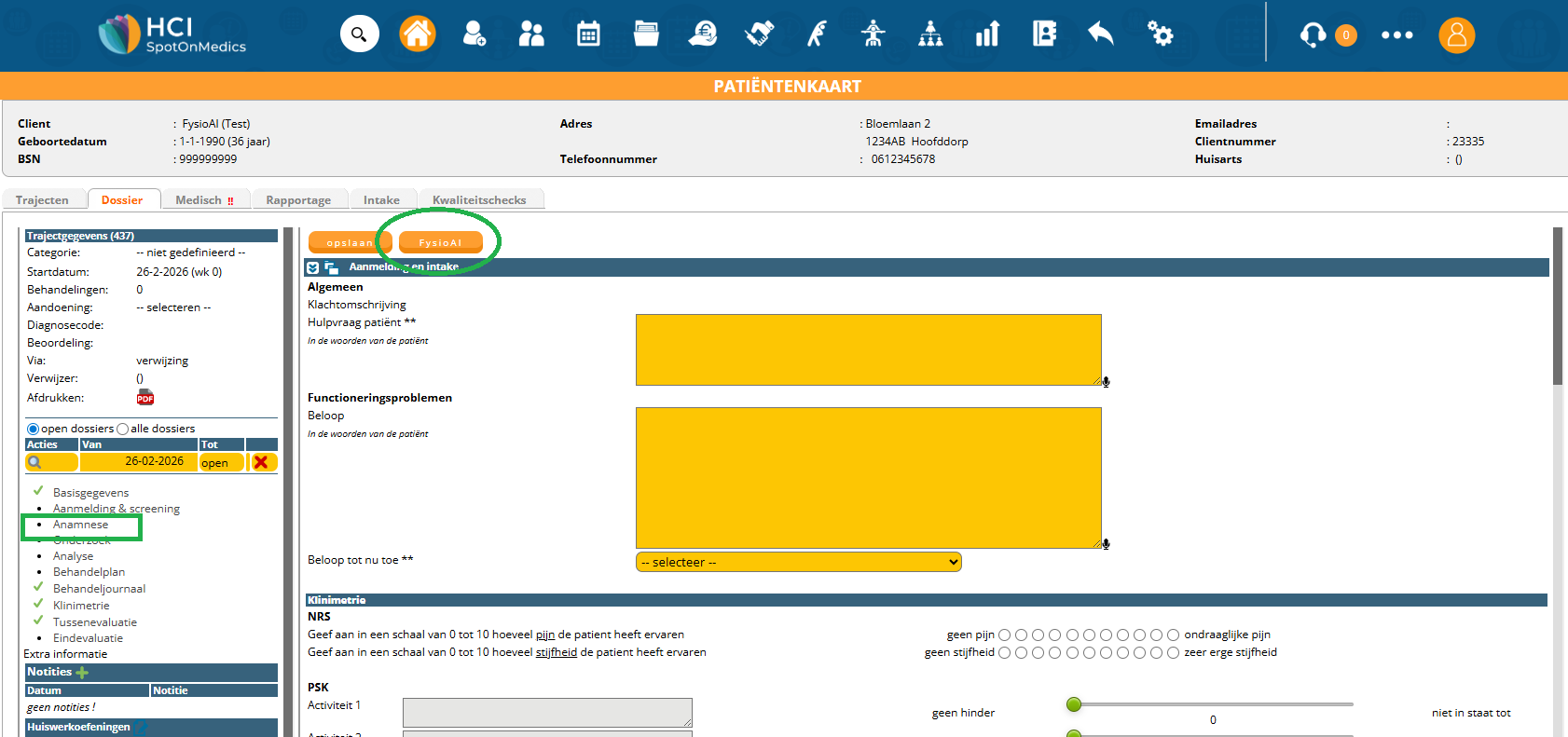
  • Ga naar: Dossier → Anamnese.
  • Bovenaan de pagina bevindt zich de knop “FysioAI”.


1.3 Stap 2: Start FysioAI
  • Klik op: FysioAI.
  • Klik op: “Open widget” om FysioAI te starten.

1.4 Stap 3: Gesprek opnemen
  • Klik op “Start opname” om het gesprek op te nemen.
  • Voer het gesprek zoals gebruikelijk.
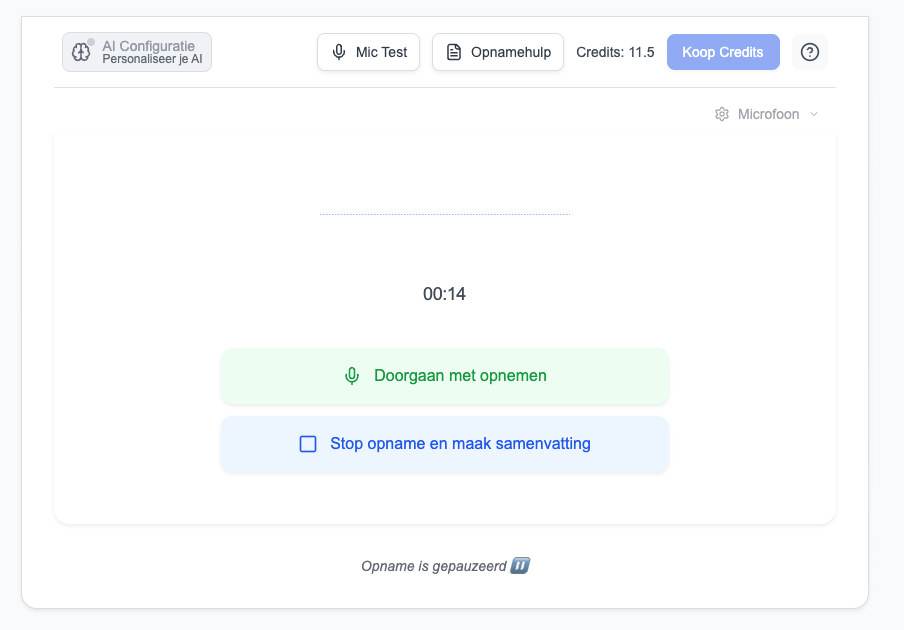
  • Klik op “Pauze opname” om de opname tijdelijk te stoppen.

Na het pauzeren heb je de volgende opties:
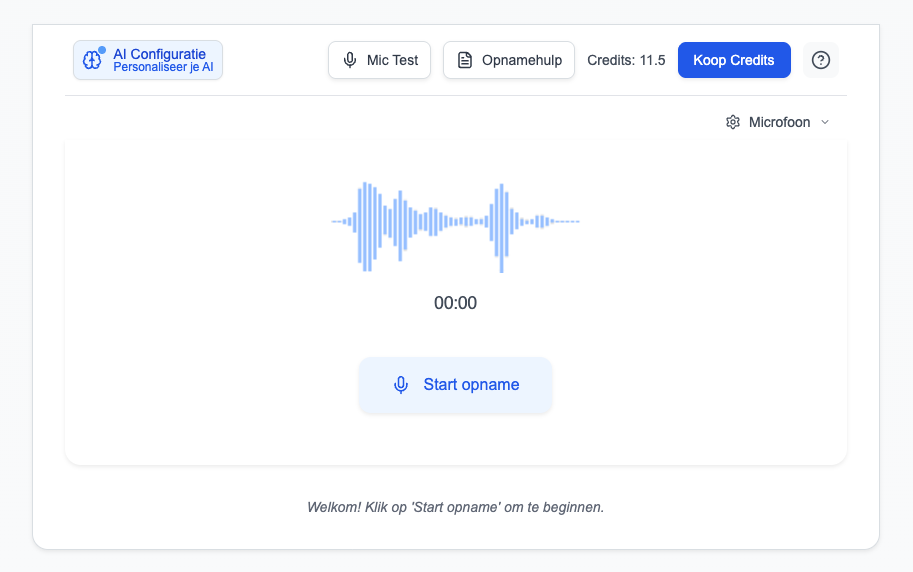
  • Doorgaan met opnemen → de opname wordt hervat.
  • Stop opname en maak samenvatting → de opname wordt afgerond en FysioAI genereert een samenvatting.

1.5 Stap 4: Opname afronden
  • Klik op “Stop opname en maak samenvatting”.
  • FysioAI genereert nu een samenvatting. Dit kan enkele minuten duren en wordt aangegeven met de melding “Genereren”.
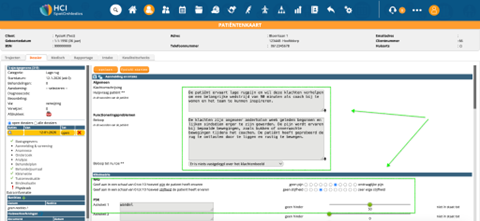
  • Na het genereren wordt de samenvatting automatisch ingevuld in de velden onder het opnamescherm.
  • Controleer de gegenereerde tekst zorgvuldig op juistheid en volledigheid.
  • Pas de tekst indien nodig aan met de optie “Geef feedback”.
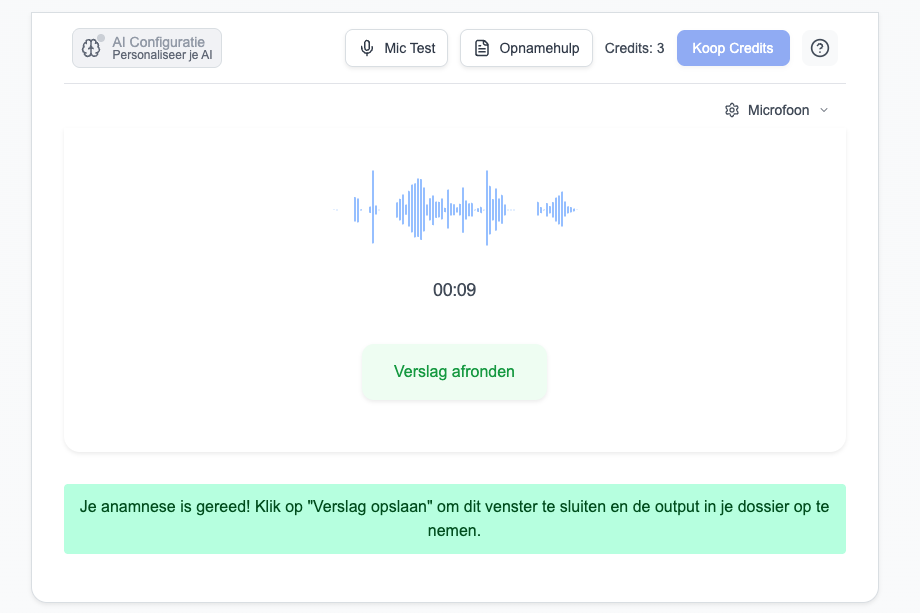
  • Klik op “Verslag afronden”.
  • Sluit de widget en/of ga terug naar de pagina van HCI SpotOnMedics.

1.6 Stap 5: Anamnese vullen
  • Ga terug naar het dossier, onderdeel Anamnese.
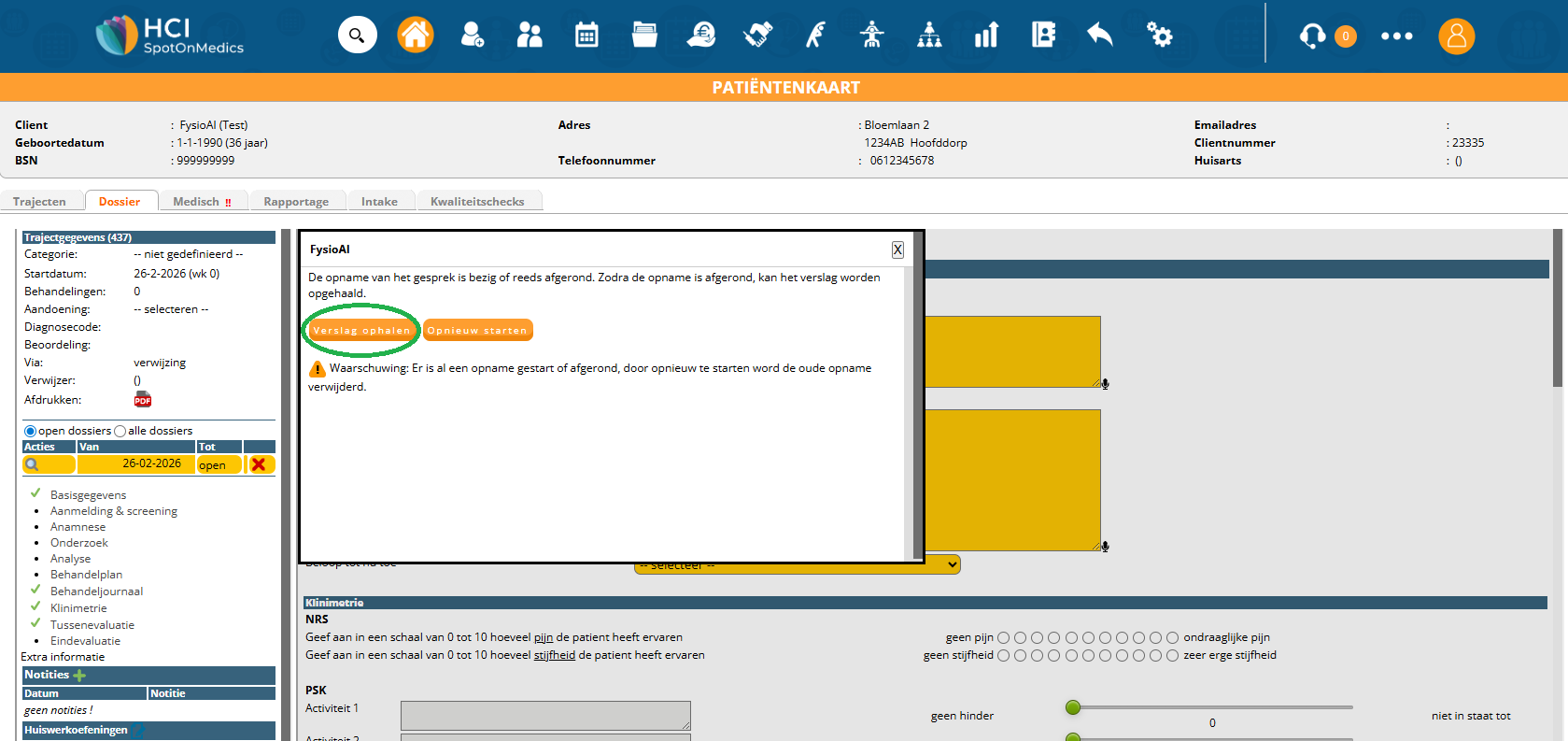
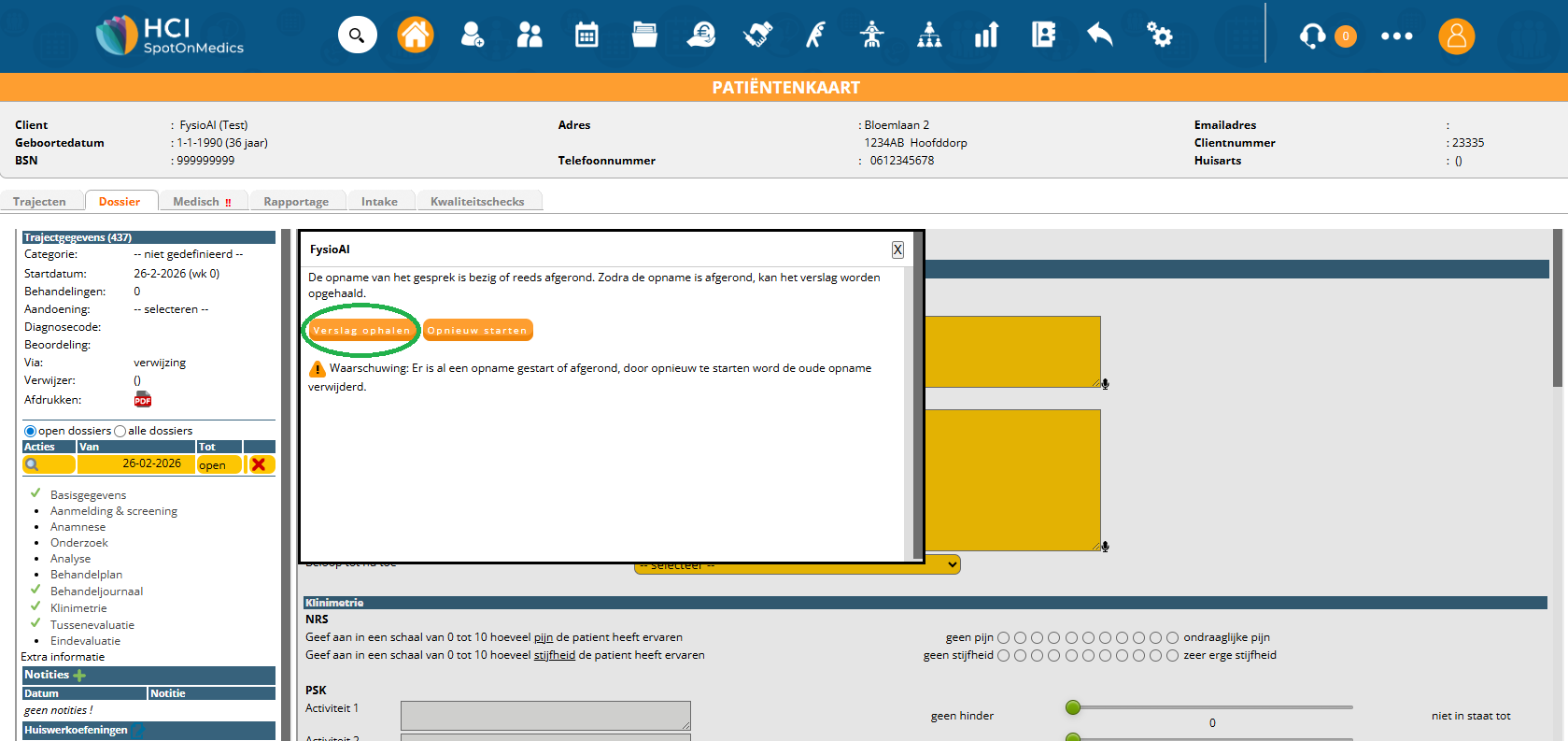
  • Klik op “Verslag ophalen” om de informatie in het dossier te zetten.
  • Controleer de ingevulde informatie.
  • Klik op Opslaan of ga naar een ander onderdeel van het dossier om de informatie op te slaan.

1.7 Stap 6: Verslag opnieuw ophalen

Indien gewenst kan een bestaand verslag opnieuw worden opgehaald:

  • Klik op “FysioAI”.
  • Klik op “Verslag ophalen”.

1.8 Stap 7: Nieuwe opname starten

Indien gewenst kan een nieuwe opname worden gestart:

  • Klik op “Opnieuw starten”.
  • Klik op “Open widget”.
  • Ga verder vanaf Stap 3 – Gesprek opnemen.

2. Belangrijke aandachtspunten

2.1 Let op

Handleiding Fysio AI

Laatst gewijzigd door: Lindsey Steenman-Tol op 03-03-2026 - 10:14:54
  • AI
  • SpotOnMedics FysioOne

Introductie

Koppelingshandleiding voor fysiotherapeuten

Versie 1.0

De FysioAI-koppeling helpt je bij het opstellen van een anamnese binnen SpotOnMedics. Binnen deze handleiding vind u stap voor stap hoe je de koppeling gebruikt kan worden.

Inhoudsopgave

1. Gebruik van Fysio AI

1.1 Stap 0: Configuratie
  • De koppeling met FysioAI kan worden geactiveerd via Configuraties (blauwe balk).
  • Ga naar: Configuratie (blauwe balk) → Algemeen → Webservices & SSO → FysioAI.
  • Klik op het vinkje/kruisje om de koppeling te activeren of te deactiveren:
  • Groen vinkje = geactiveerd
  • Rood kruisje = gedeactiveerd

1.2 Stap 1: Open de anamnese in het dossier
  • Ga naar een afspraak of patiëntenkaart van de gewenste patiënt.
  • Ga naar: Dossier → Anamnese.
  • Bovenaan de pagina bevindt zich de knop “FysioAI”.


1.3 Stap 2: Start FysioAI
  • Klik op: FysioAI.
  • Klik op: “Open widget” om FysioAI te starten.

1.4 Stap 3: Gesprek opnemen
  • Klik op “Start opname” om het gesprek op te nemen.
  • Voer het gesprek zoals gebruikelijk.
  • Klik op “Pauze opname” om de opname tijdelijk te stoppen.

Na het pauzeren heb je de volgende opties:
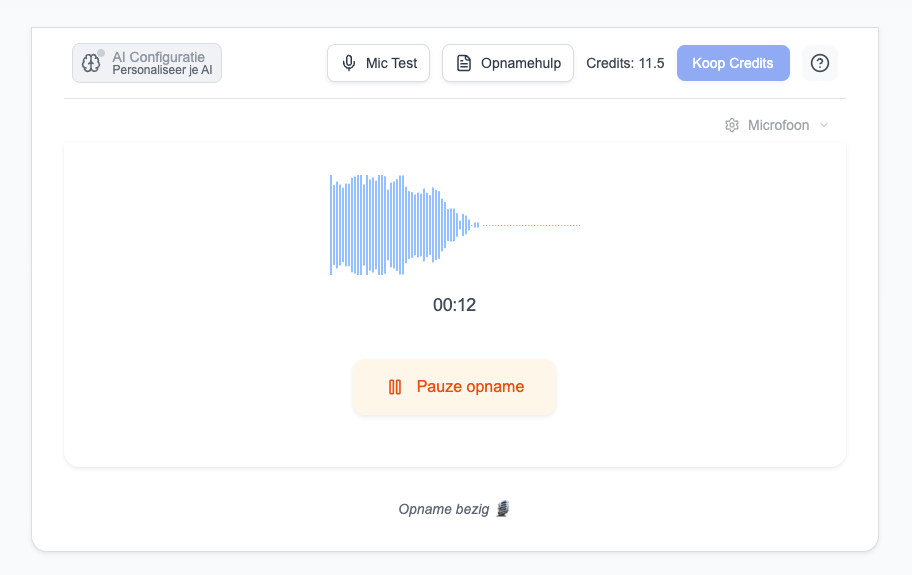
  • Doorgaan met opnemen → de opname wordt hervat.
  • Stop opname en maak samenvatting → de opname wordt afgerond en FysioAI genereert een samenvatting.

1.5 Stap 4: Opname afronden
  • Klik op “Stop opname en maak samenvatting”.
  • FysioAI genereert nu een samenvatting. Dit kan enkele minuten duren en wordt aangegeven met de melding “Genereren”.
  • Na het genereren wordt de samenvatting automatisch ingevuld in de velden onder het opnamescherm.
  • Controleer de gegenereerde tekst zorgvuldig op juistheid en volledigheid.
  • Pas de tekst indien nodig aan met de optie “Geef feedback”.
  • Klik op “Verslag afronden”.
  • Sluit de widget en/of ga terug naar de pagina van HCI SpotOnMedics.

1.6 Stap 5: Anamnese vullen
  • Ga terug naar het dossier, onderdeel Anamnese.
  • Klik op “Verslag ophalen” om de informatie in het dossier te zetten.
  • Controleer de ingevulde informatie.
  • Klik op Opslaan of ga naar een ander onderdeel van het dossier om de informatie op te slaan.

1.7 Stap 6: Verslag opnieuw ophalen

Indien gewenst kan een bestaand verslag opnieuw worden opgehaald:

  • Klik op “FysioAI”.
  • Klik op “Verslag ophalen”.

1.8 Stap 7: Nieuwe opname starten

Indien gewenst kan een nieuwe opname worden gestart:

  • Klik op “Opnieuw starten”.
  • Klik op “Open widget”.
  • Ga verder vanaf Stap 3 – Gesprek opnemen.

2. Belangrijke aandachtspunten

2.1 Let op